Cómo mejorar fotografías antiguas para imprimirlas (sin que se vean terribles)
Pasé semanas descubriendo cómo mejorar fotografías familiares antiguas para imprimirlas. Esto es lo que realmente funcionó, de 2x a 16x, sin la apariencia de IA falsa.
El año pasado mi madre me entregó una caja de zapatos. Dentro: unas 200 fotos familiares de los años 70 y 80, la mayoría copias de 3×5 pulgadas que quería ampliar para una pared de fotos. Pensé: "No hay problema, solo las escaneo y las imprimo".
Obviamente, no funcionó. Un escaneo a 300 DPI de una copia 3×5 te da unos 900×1350 píxeles. Intenta estirar eso a un 8×10 y parece un desastre pixelado. Ahí fue cuando caí en el agujero del escalado con IA.
Después de probar demasiadas herramientas y desperdiciar mucho papel fotográfico, esto es lo que aprendí sobre cómo obtener impresiones realmente buenas a partir de escaneos antiguos.
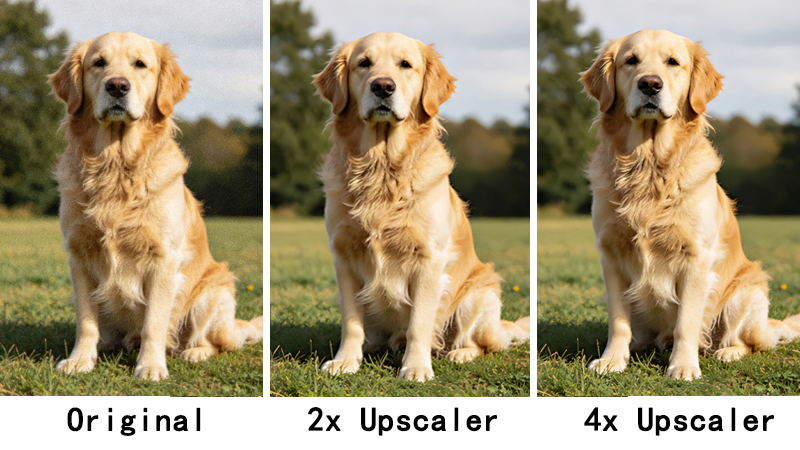
Escanea al DPI más alto posible
Parece obvio pero vale la pena decirlo: no puedes arreglar lo que no está ahí. Ahora escaneo todo a un mínimo de 600 DPI, y a 1200 DPI para fotos muy pequeñas. La IA necesita datos de píxeles reales para trabajar. Un escaneo borroso a 200 DPI seguirá viéndose mal sin importar cuánta magia de IA le eches.
Elige el factor de escala adecuado
No todas las fotos necesitan 16x. Aprendí esto por las malas después de ampliar una foto 4×6 perfectamente buena a tamaño póster y obtener algo que se veía bien desde 3 metros pero raro de cerca.
2x es lo que uso para compartir digitalmente — fotos para Facebook o el chat familiar. Limpia las cosas sin parecer procesado. 4x es mi estándar para imprimir. Un escaneo 3×5 a 4x te da suficiente resolución para una impresión limpia 8×10 o incluso 11×14. 8x y 16x son para cuando necesitas algo grande — como un lienzo o un póster. Estas escalas más altas usan modelos de IA más potentes y requieren suscripción Pro (prueba de 7 días por $1.99 con 20 créditos). Consumen más créditos, así que solo las uso para las fotos que realmente importan.
Mejora facial: úsala, pero no abuses
La mayoría de los escaladores tienen opción de mejora facial. Para retratos y fotos de grupo, actívala — marca una diferencia real. Pero la mantengo desactivada para paisajes y fotos donde las personas son diminutas en el encuadre. Realzar demasiado los rostros en tomas amplias hace que las personas parezcan photoshopeadas de otra foto.
Haz una impresión de prueba primero
Antes de comprometerte a imprimir 50 fotos, haz una prueba. Desperdicié $30 en la tienda de impresión antes de darme cuenta de que el brillo de mi monitor era mucho más alto que lo que producía la impresora. Ahora imprimo una prueba 4×6 para cada lote y ajusto desde ahí. Ahorra papel, dinero y frustración.
Errores que cometí para que tú no tengas que hacerlo
- Escalar una foto que ya era decente y terminar con algo sobre-nítido. Si el original ya tiene más de 2000 píxeles de ancho, probablemente no necesitas escalarlo.
- Olvidar limpiar el polvo del cristal del escáner. La IA felizmente "mejorará" esas motas de polvo convirtiéndolas en artefactos muy nítidos y visibles.
- Ir directamente del escaneo a 16x sin verificar el resultado intermedio. Ahora hago primero 2x, lo reviso, y luego subo más si es necesario.
En resumen: el escalado con IA funciona muy bien, pero es una herramienta, no magia. Dale buenos escaneos, usa configuraciones razonables y prueba tus resultados antes de comprometerte a impresiones caras. La pared de fotos de mi madre quedó genial al final — me llevó unos tres fines de semana de escaneo y procesamiento, pero valió totalmente la pena.
¿Quieres probarlo tú mismo? El ampliador de imágenes de ClarifyPix maneja de 2x a 16x — $1.99 te da una prueba de 7 días con 20 créditos para que puedas probar antes de comprometerte.