Restauration d'anciennes photos endommagées : ce que l'IA peut (et ne peut pas) réparer en 2026
J'ai testé la restauration IA sur 50 photos de famille endommagées. Voici ce qui a fonctionné, ce qui a échoué et comment obtenir des résultats qui semblent naturels, pas comme si un robot les avait réparés.
La restauration photo par IA peut réparer les rayures, la décoloration, les taches et les légers dégâts d'eau avec une précision remarquable. Elle ne peut pas reconstruire des visages totalement absents, restaurer des détails là où le papier photo lui-même a disparu, ni rendre net un visage flou au point d'identifier quelqu'un que vous n'avez jamais vu. Pour de meilleurs résultats : réparez d'abord les dommages, agrandissez en dernier.
La photo de mariage de mes grands-parents est restée dans un cadre pendant 60 ans. Quand je l'ai récupérée, une rayure traversait le visage de mon grand-père, les coins étaient décolorés presque jusqu'au blanc, et il y avait une tache brune — j'espère que c'était du café. Je pensais que l'IA pouvait réparer ça en quelques secondes. C'était trop optimiste.
Après avoir passé 50 photos de famille abîmées dans divers outils de restauration IA ces derniers mois, j'ai une idée bien plus claire de ce qui fonctionne, de ce qui ne fonctionne pas, et comment obtenir des résultats qui ressemblent vraiment à la photo d'origine — juste nettoyée.
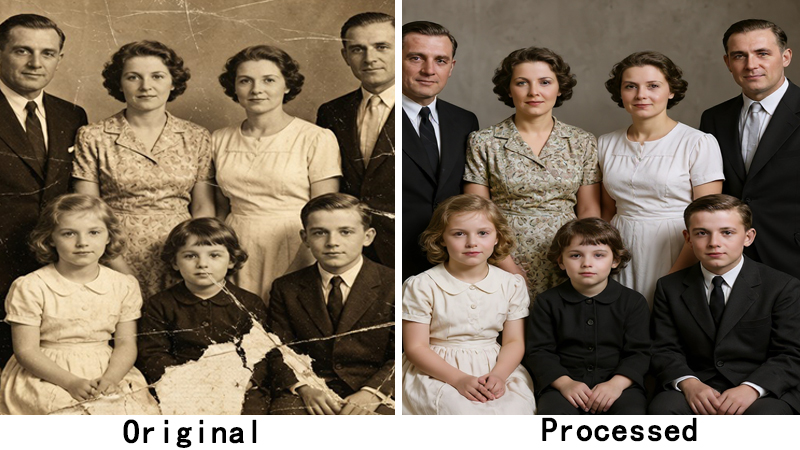
Ce que l'IA peut et ne peut pas réparer
| Type de dommage | L'IA peut ? | Remarques |
|---|---|---|
| Rayures et poussière | Oui, quasi parfait | L'IA détecte les anomalies linéaires et comble depuis les pixels voisins |
| Décoloration légère | Oui, très bon | Rééquilibrage des canaux de couleur ; parfois surcorrigé |
| Taches d'eau et moisissures | La plupart du temps | Performant sur taches modérées ; les dégâts sévères laissent des traces |
| Parties de visage déchirées | Non, pas fiable | L'IA devine quand les données manquent — résultats peu naturels |
| Moisissure dans le papier | Non, irréversible | Dommage physique du papier = aucune donnée à reconstruire |
J'avais une photo avec une profonde rayure en travers du visage de ma tante des années 70, et l'IA l'a si bien comblée que je ne pouvais plus dire où était la rayure. Mais une autre photo où le visage de mon grand-oncle était partiellement déchiré est ressortie très mal — l'IA lui a donné le nez de quelqu'un d'autre.
L'option de réparation des rayures : quand l'utiliser
La plupart des outils ont un bouton de réparation des rayures. Je l'active pour les photos avec des dommages physiques visibles — rayures, éraflures, pliures. Pour les photos simplement décolorées ou bruitées mais structurellement intactes, je le laisse désactivé. L'algorithme peut parfois trop lisser les détails fins comme la texture des cheveux ou les motifs de tissu s'il n'y a pas de vraies rayures à réparer.
Mon vrai processus (qui fonctionne)
Après beaucoup d'essais et d'erreurs, voici l'ordre que j'utilise maintenant :
- Numériser à 600–1200 DPI. Plus de pixels = plus de données pour l'IA.
- Faire d'abord la restauration IA. Enlever les rayures, corriger la décoloration, nettoyer les dommages.
- Vérifier les visages. S'ils sont encore flous, faire un passage séparé de restauration faciale. J'utilise la restauration faciale de ClarifyPix pour ça.
- Agrandir en dernier. Ne pas agrandir avant la restauration — cela donne juste plus de travail à l'IA de restauration. Restaurer en résolution native, puis agrandir le résultat nettoyé.
- Coloriser si vous voulez. Pour les photos noir et blanc, je fais la colorisation après la restauration et avant l'agrandissement.
Ne pas s'attendre à la perfection
Ma plus grosse erreur a été de m'attendre à ce que l'IA produise des restaurations dignes d'un musée. Ce n'est pas le cas. Ce qu'elle fait : rendre une photo abîmée assez bonne pour la partager en famille, l'imprimer dans un album photo, ou la poster en ligne sans que les gens demandent « qu'est-ce qui est arrivé à cette photo ? ». Pour les restaurations de pièces d'héritage — la photo de mariage, le portrait militaire — je vais encore chez un professionnel. Pour les 95 % restants des photos de famille, l'IA fait l'affaire.
Essayez de restaurer vos vieilles photos. ClarifyPix restauration ne coûte que 1,99 $ pour un essai de 7 jours avec réparation des rayures et restauration faciale incluses.