오래된 사진을 인쇄용으로 확대하는 방법(끔찍해 보이지 않게)
나는 오래된 가족 사진을 인쇄용으로 확대하는 방법을 알아내는 데 몇 주를 보냈습니다. 가짜 AI 모양 없이 2배에서 16배까지 실제로 작동한 결과는 다음과 같습니다.
작년에 어머니가 신발 상자를 건네주셨습니다. 안에는 70년대와 80년대 가족 사진 약 200장이 들어 있었고, 대부분 3×5 크기의 프린트였습니다. 어머니는 이것들을 확대해서 포토 월을 만들고 싶어 하셨죠. 저는 "문제없어, 그냥 스캔해서 인쇄하면 되지"라고 생각했습니다.
결과는 참담했습니다. 3×5 프린트를 300DPI로 스캔해봐야 900×1350픽셀 정도입니다. 그걸 8×10으로 늘리면 픽셀이 깨져서 엉망이 되죠. 그때부터 AI 업스케일링의 세계에 빠져들었습니다.
수많은 도구를 테스트하고 많은 인화지를 낭비한 끝에, 오래된 스캔에서 정말 좋은 인쇄물을 얻는 방법을 알게 되었습니다.
가능한 한 높은 DPI로 스캔하세요
당연한 말처럼 들리지만 말할 가치가 있습니다. 존재하지 않는 것은 고칠 수 없습니다. 저는 이제 최소 600DPI로 스캔하고, 정말 작은 사진은 1200DPI로 스캔합니다. AI가 작동하려면 실제 픽셀 데이터가 필요합니다. 200DPI의 흐릿한 스캔은 아무리 AI 마법을 부려도 여전히 나빠 보일 것입니다.
적절한 확대 배율 선택하기
모든 사진에 16배가 필요한 건 아닙니다. 괜찮은 4×6 사진을 포스터 크기로 늘렸다가, 3미터 떨어져서는 괜찮아 보이지만 가까이서 보면 이상하다는 걸 깨닫고 고생한 적이 있습니다.
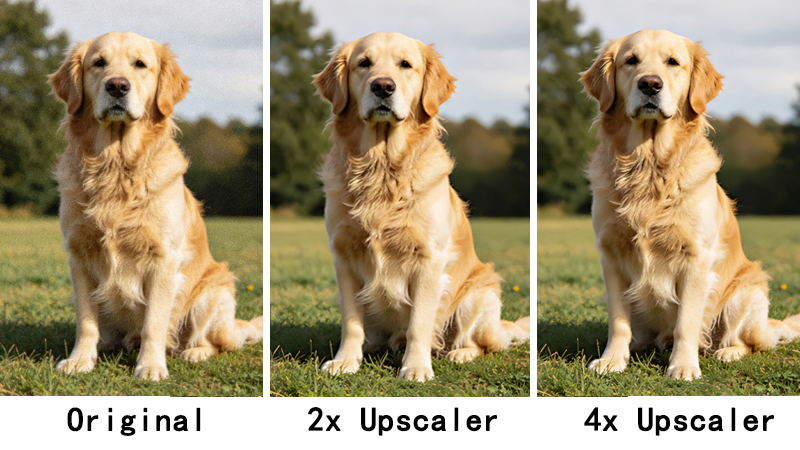
2배는 디지털 공유용으로 사용합니다. Facebook이나 가족 단톡방에 올릴 사진이죠. 깔끔하게 정리되지만 과도하게 처리된 느낌은 없습니다. 4배는 인쇄용 표준입니다. 3×5 스캔을 4배로 하면 깨끗한 8×10 또는 11×14 인쇄에 충분한 해상도가 나옵니다. 8배와 16배는 큰 결과물이 필요할 때 사용합니다. 캔버스 프린트나 포스터 같은 경우죠. 이 높은 배율은 더 강력한 AI 모델을 사용하며 Pro 구독이 필요합니다(7일 체험 $1.99, 20크레딧). 크레딧도 더 많이 소비되므로 정말 중요한 사진에만 사용합니다.
얼굴 보정: 사용하되 남용하지 마세요
대부분의 업스케일러에는 얼굴 보정 옵션이 있습니다. 인물 사진과 단체 사진에서는 꼭 켜세요. 효과가 확실히 다릅니다. 하지만 풍경 사진이나 프레임 안에 사람이 아주 작게 나온 사진에서는 끕니다. 광각 사진에서 얼굴을 과도하게 보정하면 다른 사진에서 합성한 것처럼 보이게 됩니다.
먼저 테스트 인쇄를 한 장 하세요
50장의 사진을 인쇄하기 전에 먼저 한 장 테스트하세요. 인쇄소에서 30달러를 낭비한 후에야 모니터 밝기가 프린터 출력보다 훨씬 높다는 걸 깨달았습니다. 지금은 매 배치마다 4×6 테스트를 한 장 인쇄하고 거기서 조정합니다. 종이, 돈, 좌절을 절약할 수 있습니다.
제가 저지른 실수 — 여러분은 반복하지 마세요
- 이미 괜찮은 사진을 업스케일링해서 과도하게 선명해진 경우. 원본이 이미 2000픽셀 이상이라면 확대할 필요가 없습니다.
- 스캐너 유리의 먼지를 닦는 것을 잊은 것. AI는 그 먼지 얼룩을 충실히 "향상"시켜 매우 눈에 띄는 아티팩트로 만듭니다.
- 스캔에서 바로 16배로 점프해서 중간 결과를 확인하지 않은 것. 지금은 먼저 2배로 하고 확인한 다음 필요하면 배율을 올립니다.
결론: AI 업스케일링은 훌륭한 도구이지만 마법은 아닙니다. 좋은 스캔을 제공하고, 적절한 설정을 사용하며, 비싼 인쇄를 하기 전에 결과를 테스트하세요. 어머니의 포토 월은 결국 멋지게 완성되었습니다. 스캔과 처리에 주말 세 번이 걸렸지만 완전히 가치가 있었습니다.
직접 시도해 보시겠어요? ClarifyPix 이미지 업스케일러는 2배부터 16배까지 지원합니다. $1.99로 7일 체험과 20크레딧을 받아 커밋하기 전에 테스트할 수 있습니다.