Como aprimorar fotos antigas para impressão (sem que pareçam horríveis)
Passei semanas descobrindo como aprimorar fotos antigas de família para impressão. Aqui está o que realmente funcionou, de 2x a 16x, sem a aparência falsa de IA.
No ano passado, a minha mãe entregou-me uma caixa de sapatos. Lá dentro: cerca de 200 fotos de família dos anos 70 e 80, a maioria cópias de 3×5 polegadas que ela queria ampliar para uma parede de fotos. Pensei: "Sem problema, é só digitalizar e imprimir."
Claro que não funcionou. Uma digitalização a 300 DPI de uma cópia 3×5 dá cerca de 900×1350 píxeis. Tente esticar isso para 8×10 e fica uma confusão pixelizada. Foi aí que caí no buraco do escalonamento com IA.
Depois de testar demasiadas ferramentas e desperdiçar muito papel fotográfico, aqui está o que aprendi sobre como obter impressões realmente boas a partir de digitalizações antigas.
Digitalize com o DPI mais alto possível
Parece óbvio, mas vale a pena dizer: não se pode consertar o que não está lá. Agora digitalizo tudo a 600 DPI no mínimo, e a 1200 DPI para fotos muito pequenas. A IA precisa de dados reais de píxeis para trabalhar. Uma digitalização desfocada a 200 DPI continuará a parecer má, não importa quanta magia de IA lhe atires.
Escolha o fator de escala certo
Nem todas as fotos precisam de 16x. Aprendi isso da maneira difícil depois de ampliar uma foto 4×6 perfeitamente boa para tamanho de póster e obter algo que parecia bem a 3 metros, mas estranho de perto.
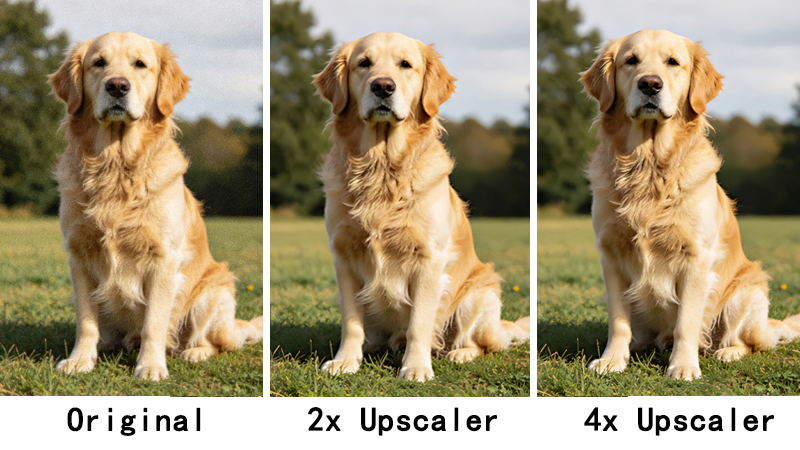
2x é o que uso para partilha digital — fotos para o Facebook ou para o chat de família. Limpa as coisas sem parecer processado. 4x é o meu padrão para impressão. Uma digitalização 3×5 a 4x dá resolução suficiente para uma boa impressão 8×10 ou até 11×14. 8x e 16x são para quando precisa de algo grande — como uma tela ou um póster. Estas escalas mais altas usam modelos de IA mais potentes e requerem assinatura Pro (teste de 7 dias por $1.99 com 20 créditos). Gastam mais créditos, por isso só as uso nas fotos que realmente importam.
Melhoria facial: use, mas não abuse
A maioria dos escalonadores tem opção de melhoria facial. Para retratos e fotos de grupo, ligue-a — faz uma diferença real. Mas mantenho-a desligada para paisagens e fotos onde as pessoas são minúsculas no enquadramento. Melhorar demasiado os rostos em planos abertos faz as pessoas parecerem que foram photoshopadas de outra foto.
Faça primeiro uma impressão de teste
Antes de se comprometer a imprimir 50 fotos, faça um teste. Desperdicei $30 na loja de impressão antes de perceber que o brilho do meu monitor era muito mais alto do que o que a impressora produzia. Agora imprimo um teste 4×6 para cada lote e ajusto a partir daí. Poupa papel, dinheiro e frustração.
Erros que cometi para que não tenhas de os cometer
- Escalonar uma foto que já estava decente e acabar com algo excessivamente nítido. Se o original já tem mais de 2000 píxeis de largura, provavelmente não precisa de o escalonar.
- Esquecer-me de limpar o pó do vidro do scanner. A IA vai alegremente "melhorar" essas manchas de pó em artefactos muito nítidos e muito visíveis.
- Ir diretamente da digitalização para 16x sem verificar o resultado intermédio. Agora faço primeiro 2x, verifico, e depois subo mais se necessário.
Resumindo: o escalonamento com IA funciona muito bem, mas é uma ferramenta, não magia. Dê-lhe boas digitalizações, use configurações razoáveis e teste os resultados antes de se comprometer com impressões caras. A parede de fotos da minha mãe ficou fantástica no final — levou-me cerca de três fins de semana de digitalização e processamento, mas valeu totalmente a pena.
Quer experimentar? O ampliador de imagens do ClarifyPix lida de 2x a 16x — $1.99 dá-lhe um teste de 7 dias com 20 créditos para experimentar antes de se comprometer.