Как масштабировать старые фотографии для печати (чтобы они не выглядели ужасно)
Я потратил недели на то, чтобы выяснить, как улучшить старые семейные фотографии для печати. Вот что на самом деле сработало: от 2x до 16x, без фальшивого эффекта ИИ.
В прошлом году мама вручила мне обувную коробку. Внутри: около 200 семейных фотографий 70-х и 80-х годов, в основном отпечатки 3×5 дюймов, которые она хотела увеличить для фотостены. Я подумал: "Без проблем, просто отсканирую и напечатаю."
Конечно, ничего не вышло. Скан отпечатка 3×5 с разрешением 300 DPI даёт примерно 900×1350 пикселей. Попробуйте растянуть это до 8×10 — получите пиксельное месиво. Так я и провалился в кроличью нору AI-апскейлинга.
Перепробовав уйму инструментов и потратив кучу фотобумаги, вот что я узнал о получении действительно хороших отпечатков из старых сканов.
Сканируйте с максимально возможным DPI
Это кажется очевидным, но стоит сказать: нельзя исправить то, чего нет. Теперь я сканирую всё минимум с 600 DPI, а очень маленькие фото — с 1200 DPI. ИИ нужны реальные пиксельные данные для работы. Размытый скан с 200 DPI всё равно будет выглядеть плохо, сколько бы магии ИИ вы на него не направили.
Выберите правильный коэффициент увеличения
Не каждой фотографии нужно 16x. Я усвоил это на горьком опыте, увеличив хорошую фотографию 4×6 до размера постера и получив нечто, что выглядело нормально с 3 метров, но странно вблизи.
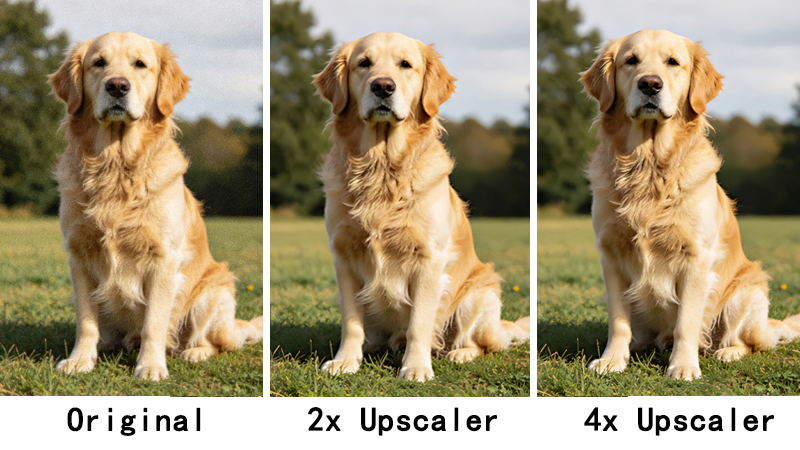
2x я использую для цифрового обмена — фото, которые идут в Facebook или семейный чат. Это аккуратно очищает снимки, не придавая им обработанный вид. 4x — мой стандарт для печати. Скан 3×5 с увеличением 4x даёт достаточно разрешения для чистой печати 8×10 или даже 11×14. 8x и 16x — для случаев, когда нужно что-то большое, например холст или постер. Эти высокие коэффициенты используют более мощные модели ИИ и требуют подписки Pro (7-дневная пробная версия за $1.99 с 20 кредитами). Они расходуют больше кредитов, поэтому я использую их только для самых важных фотографий.
Улучшение лиц: используйте, но не злоупотребляйте
У большинства апскейлеров есть опция улучшения лиц. Для портретов и групповых снимков включайте её — разница действительно заметна. Но я оставляю её выключенной для пейзажей и снимков, где люди очень маленькие в кадре. Чрезмерное улучшение лиц на широких снимках заставляет людей выглядеть так, будто их вставили из другой фотографии.
Сначала сделайте тестовый отпечаток
Прежде чем браться за печать 50 фотографий, сделайте одну пробную. Я потратил 30 долларов в фотомагазине, прежде чем понял, что яркость моего монитора была намного выше, чем у принтера. Теперь я печатаю один тестовый снимок 4×6 для каждой партии и корректирую настройки. Это экономит бумагу, деньги и нервы.
Мои ошибки, чтобы вы их не повторяли
- Увеличил и без того приличное фото и получил перешарпленный результат. Если оригинал уже более 2000 пикселей в ширину, вам, вероятно, не нужно его увеличивать.
- Забыл протереть пыль со стекла сканера. ИИ радостно "улучшит" эти пылинки, превратив их в очень чёткие и заметные артефакты.
- Сразу перешёл от скана к 16x, не проверив промежуточный результат. Теперь я сначала делаю 2x, проверяю, и затем увеличиваю при необходимости.
Итог: AI-апскейлинг работает отлично, но это инструмент, а не магия. Дайте ему хорошие сканы, используйте разумные настройки и тестируйте результаты перед заказом дорогих отпечатков. Фотостена моей мамы в итоге получилась великолепной — у меня ушло около трёх выходных на сканирование и обработку, но оно того полностью стоило.
Хотите попробовать сами? Инструмент увеличения изображений ClarifyPix работает от 2x до 16x — $1.99 даёт вам 7-дневную пробную версию с 20 кредитами, чтобы протестировать перед покупкой.