Comment mettre à niveau d'anciennes photos pour les imprimer (sans qu'elles aient l'air horribles)
J'ai passé des semaines à chercher comment mettre à niveau d'anciennes photos de famille pour les imprimer. Voici ce qui a réellement fonctionné, de 2x à 16x, sans le faux look d'IA.
Ma mère m'a donné une boîte à chaussures l'année dernière. A l'intérieur : environ 200 photos de famille des années 70 et 80, pour la plupart des tirages 3×5 qu'elle voulait faire exploser pendant un certain temps. mur de photos. Je me suis dit : "Pas de problème, je vais juste scanner et imprimez-les.»
Ouais, ça n'a pas marché. Une numérisation 300 DPI d'une impression 3×5 vous donne peut-être 900×1350 pixels. Essayez d'étirer cela à un 8×10 et cela ressemble à un désordre pixelisé. C'est à ce moment-là que je suis tombé sur le lapin qui fait évoluer l'IA. trou.
Après avoir testé beaucoup trop d'outils et gaspillé beaucoup de papier photo, voici C'est ce que j'ai appris sur la façon d'obtenir de très bonnes impressions à partir d'anciens scans.
Numérisez au DPI le plus élevé possible
Cela semble évident, mais cela vaut la peine de le dire : vous ne pouvez pas réparer ce qui n'est pas là. Je numérise tout à 600 DPI minimum maintenant, et 1200 DPI pour de très petites photos. L’IA a besoin de données de pixels réelles pour fonctionner. Un une numérisation floue à 200 DPI aura toujours l'air mauvaise, quelle que soit la magie de l'IA que vous jetez-y.
Choisissez le bon facteur haut de gamme
Toutes les photos n’ont pas besoin d’être 16x. J'ai appris ça à mes dépens après avoir explosé un parfaitement bon 4 × 6 au format affiche et obtenir quelque chose qui ressemblait bien à 10 pieds mais bizarre de près.
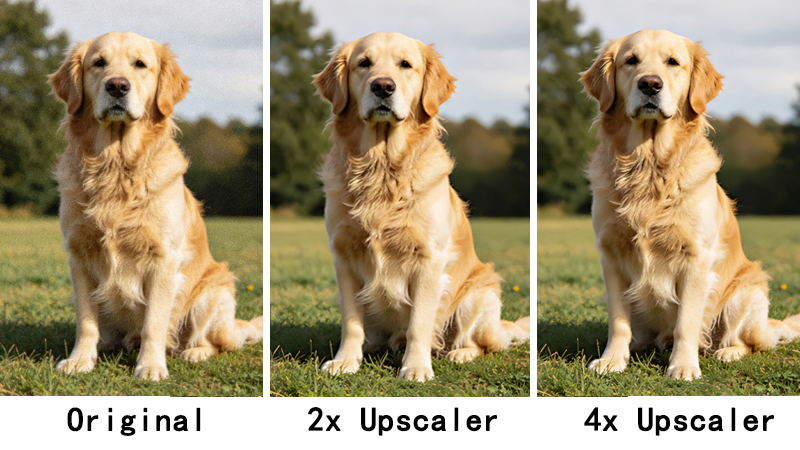
2x c'est ce que j'utilise pour le partage numérique - les photos continuent Facebook ou dans une discussion de groupe familial. Cela nettoie bien les choses sans avoir l'air traité. 4x est mon choix pour les impressions. Un 3×5 la numérisation à 4x vous donne une résolution suffisante pour un 8×10 ou même un 11×14 propre imprimer. 8x et 16x sont pour quand vous avez besoin de quelque chose de grand — comme une impression sur toile ou une affiche. Ces échelles supérieures utilisent des Les modèles d'IA coûtent honnêtement plus de crédits, donc je ne les utilise que pour le des photos qui comptent vraiment.
Rehaussement du visage : utilisez-le, mais n'en abusez pas
La plupart des upscalers proposent une option d’amélioration du visage. Pour les portraits et les groupes photos, allumez-le – cela fait une réelle différence. Mais je le garde pour des paysages et des clichés où les gens sont minuscules dans le cadre. Sur-amélioration les visages en plans larges donnent l'impression que les gens ont été photoshopés à partir d'une autre photo.
Faites d'abord un test d'impression
Avant de vous engager à imprimer 50 photos, faites un test. J'ai gaspillé 30 $ à l'imprimerie avant de comprendre que la luminosité de mon écran était trop supérieur à ce que l’imprimante a produit. Maintenant, j'imprime un test 4×6 pour chaque lot et ajuster à partir de là. Économise du papier, économise de l'argent, économise frustrations.
Erreurs courantes que j'ai commises pour que vous n'ayez pas à le faire
- Redimensionner une photo qui était déjà correcte et aboutir à quelque chose qui avait l'air trop affûté. Si l'original fait déjà plus de 2 000 pixels large, vous n'avez probablement pas besoin de l'étendre.
- Oublier de nettoyer la poussière du lit du scanner. La mise à l’échelle de l’IA heureusement améliorer ces taches de poussière en très nettes, très visibles artefacts.
- Passer directement du scan au 16x sans vérifier l'intermédiaire résultat. Maintenant, je fais d'abord 2x, je vérifie, puis je monte plus haut si nécessaire.
En fin de compte : la mise à l'échelle de l'IA fonctionne très bien, mais c'est un outil, pas magie. Nourrissez-le de bonnes analyses, utilisez des paramètres raisonnables et testez votre résultats avant de vous engager dans des impressions coûteuses. Le mur de photos de ma mère Au final, cela s'est bien passé - il m'a fallu environ trois week-ends de numérisation et le traitement, mais ça vaut vraiment le coup.
Voulez-vous l'essayer vous-même ? Upscaler de ClarifyPix gère 2x à 16x avec un essai de 7 jours à $1.99 (20 crédits) pour que vous puissiez tester avant de vous engager.