古い写真を印刷用に(見栄えが悪くなることなく)アップスケールする方法
私は何週間もかけて、古い家族の写真をプリント用にアップスケールする方法を考え出しました。 AI の偽装なしで、2 倍から 16 倍まで実際に機能した結果を次に示します。
昨年、母から靴箱を渡されました。中には70年代から80年代の家族写真が約200枚。ほとんどが3×5判のプリントで、母はそれを引き伸ばしてフォトウォールにしたいと言いました。私は「簡単だよ、スキャンして印刷すればいい」と思いました。
結果は惨敗でした。3×5判を300DPIでスキャンしても900×1350ピクセル程度。それを8×10に引き伸ばしたら、ドットが荒れたひどい仕上がりに。そこからAIアップスケーリングの世界にハマっていきました。
数えきれないほど多くのツールを試し、大量の写真用紙を無駄にした後、古いスキャンから本当に良いプリントを得る方法を学びました。
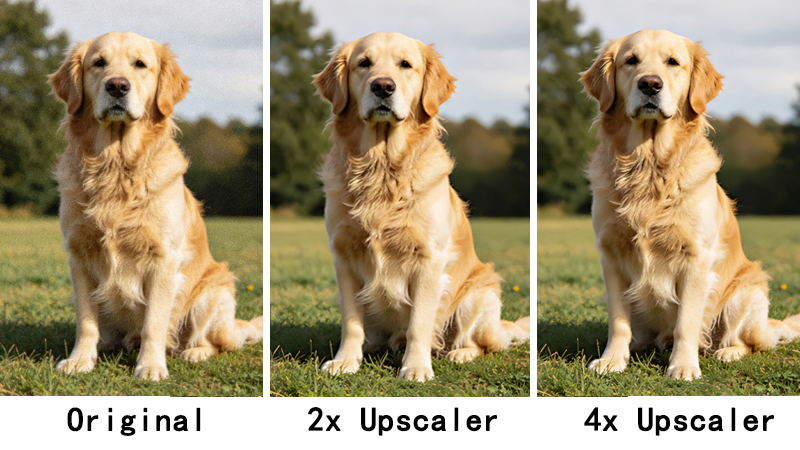
できるだけ高いDPIでスキャンする
当たり前のようですが、言う価値があります。存在しないものは修正できません。今では最低600DPI、本当に小さな写真は1200DPIでスキャンしています。AIが処理するには実際のピクセルデータが必要です。200DPIのぼやけたスキャンは、どれだけAIの魔法をかけても見栄えが良くなりません。
適切な拡大倍率を選ぶ
すべての写真に16倍が必要なわけではありません。4×6の良い写真をポスターサイズに引き伸ばして、3メートル離れれば大丈夫でも近づくと変だと気づき、痛い目に遭いました。
2倍はデジタル共有用です。Facebookや家族のグループチャットに投稿する写真に使っています。見た目をきれいに整えますが、加工感はありません。4倍はプリント用の定番です。3×5のスキャンを4倍にすると、きれいな8×10や11×14のプリントに十分な解像度になります。8倍と16倍は大きなものが必要な時用です。キャンバスプリントやポスターなど。この高い倍率にはより高性能なAIモデルを使い、Pro版への加入が必要です(7日間トライアル$1.99で20クレジット)。クレジット消費も多いので、本当に大切な写真だけに使っています。
顔の補正:使うべきだが乱用しない
ほとんどのアップスケーラーには顔補正オプションがあります。ポートレートや集合写真では必ずオンにしてください。効果は明らかです。ただし風景写真や、フレーム内で人物がとても小さい写真ではオフにしています。広角写真で顔を過度に補正すると、別の写真から合成したように見えてしまいます。
まずテストプリントを1枚
50枚の写真を印刷する前に、まず1枚テストしてください。プリントショップで30ドルも無駄にしてから、モニターの明るさがプリンターの出力よりずっと高かったことに気づきました。今ではバッチごとに4×6のテストを1枚印刷して、そこから調整しています。紙もお金も無駄な労力も節約できます。
私が犯した失敗 — あなたは繰り返さないで
- すでに十分きれいな写真をアップスケーリングして、過度にシャープになってしまったこと。元が既に2000ピクセル以上あるなら、おそらく拡大する必要はありません。
- スキャナー台のホコリを拭き忘れたこと。AIはホコリの斑点も忠実に「強化」して、とても目立つアーティファクトに変えます。
- スキャンからいきなり16倍に飛んで、中間結果を確認しなかったこと。今はまず2倍で試し、チェックしてから必要に応じて倍率を上げています。
結論:AIアップスケーリングは素晴らしいツールですが、魔法ではありません。良いスキャンを与え、適切な設定を使い、高価なプリントに進む前に結果をテストしてください。母のフォトウォールは最終的に素晴らしい出来になりました。スキャンと処理に週末3回かかりましたが、完全に価値がありました。
自分で試してみませんか? ClarifyPix 画像アップスケーラーは2倍から16倍まで対応。$1.99で7日間のトライアルと20クレジットが手に入り、実際にテストしてから判断できます。