如何升级旧照片进行打印(不要让它们看起来很糟糕)
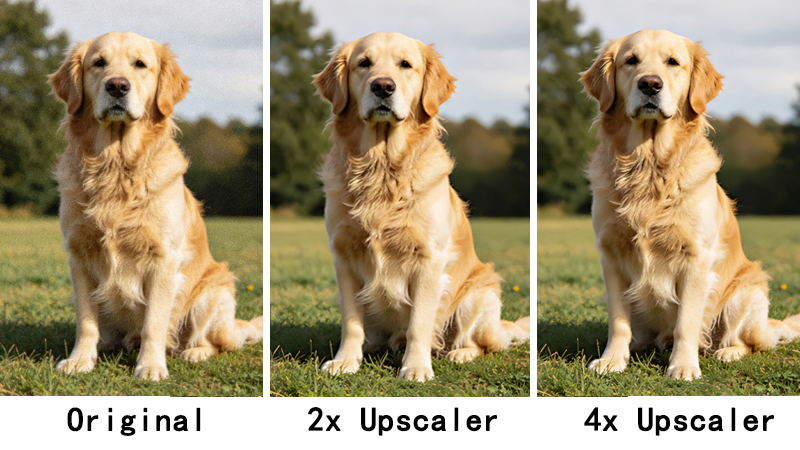
我花了几周的时间研究如何升级旧的家庭照片以进行打印。 以下是实际效果,从 2 倍到 16 倍,没有假人工智能外观。
去年我妈塞给我一个鞋盒,里面装了大概200张家庭老照片,大多是70年代和80年代的3×5寸小照片。她想把它们放大挂满一面照片墙。我当时想,这还不简单,扫描一下打印出来不就完了。
结果当然是翻车了。3×5寸的照片用300 DPI扫描出来也就900×1350像素,硬拉到8×10寸打印,糊得跟打了马赛克似的。就是从那时候起,我一头扎进了AI图片放大这个坑。
试了不知道多少个工具、浪费了一大堆相纸之后,我终于搞明白了怎么从老照片扫出真正能打印的好效果。下面是实打实的经验。
扫描时尽量用最高DPI
这话听着像废话,但真的是血的教训:AI没法无中生有。我现在统一用600 DPI扫,特别小的照片用1200 DPI。AI工具再强,也得有足够的像素数据才能发挥。一张200 DPI的模糊扫描件,用什么AI都救不回来。
选对放大倍数
不是每张照片都需要16倍放大。我犯过这个错,把一张本来挺好的4×6照片硬拉到海报尺寸,结果远看还行,走近一看惨不忍睹。
2倍我现在用来做数字分享——发家庭群、朋友圈之类的,清晰度够用又不会显得处理过度。4倍是我打印的标配,3×5寸扫描件放大4倍,打8×10甚至11×14都够清晰了。8倍和16倍只在需要大幅面输出时才用,比如做油画布打印或海报。这两个档位需要Pro版订阅($1.99 7天试用,20积分),用的也是更高级的AI模型,积分消耗更多,所以只用在最重要的照片上。
面部增强:要用,但别滥用
大多数放大工具都有面部增强选项。人像和合影一定要开,效果差别很明显。但风景照和人物很小的远景照片我一般不开——在广角照片里过度增强人脸,会让人看起来像是从别的照片里PS过来的。
先打一张测试
在批量打印50张之前,一定先打一张试试。我在打印店白白扔了30美元才发现,我显示器的亮度比打印机实际出来的亮太多了。现在我每批先打一张4×6测试,根据效果调整参数。省纸、省钱、省心。
我踩过的坑,你别再踩
- 把本来质量就不错的照片又放大一遍,结果过度锐化。如果原图已经有2000多像素宽,基本不用再放大了。
- 忘了擦扫描仪玻璃上的灰尘。AI放大之后,那些小灰尘会被忠实地"增强"成非常明显的小白点。
- 从扫描直接跳到16倍放大,不检查中间效果。我现在先做2倍,看看结果,需要的话再往上加。
说到底,AI放大是个好工具,但不是魔法。给它高质量的扫描、用合适的参数、打印前先测试。我妈那面照片墙最后效果很棒——花了我大概三个周末的扫描和处理,但完全值得。
想自己试试? ClarifyPix 图片放大工具支持2倍到16倍放大, $1.99 就能获得7天试用和20积分,足够你先测试几张再决定。